Redes Premium
Iniciar sesión y aprobar el acceso
Elige la red, continúa hasta su pantalla de autorización y selecciona el perfil, Página o canal que deseas agregar.
Cómo funciona Post.Social
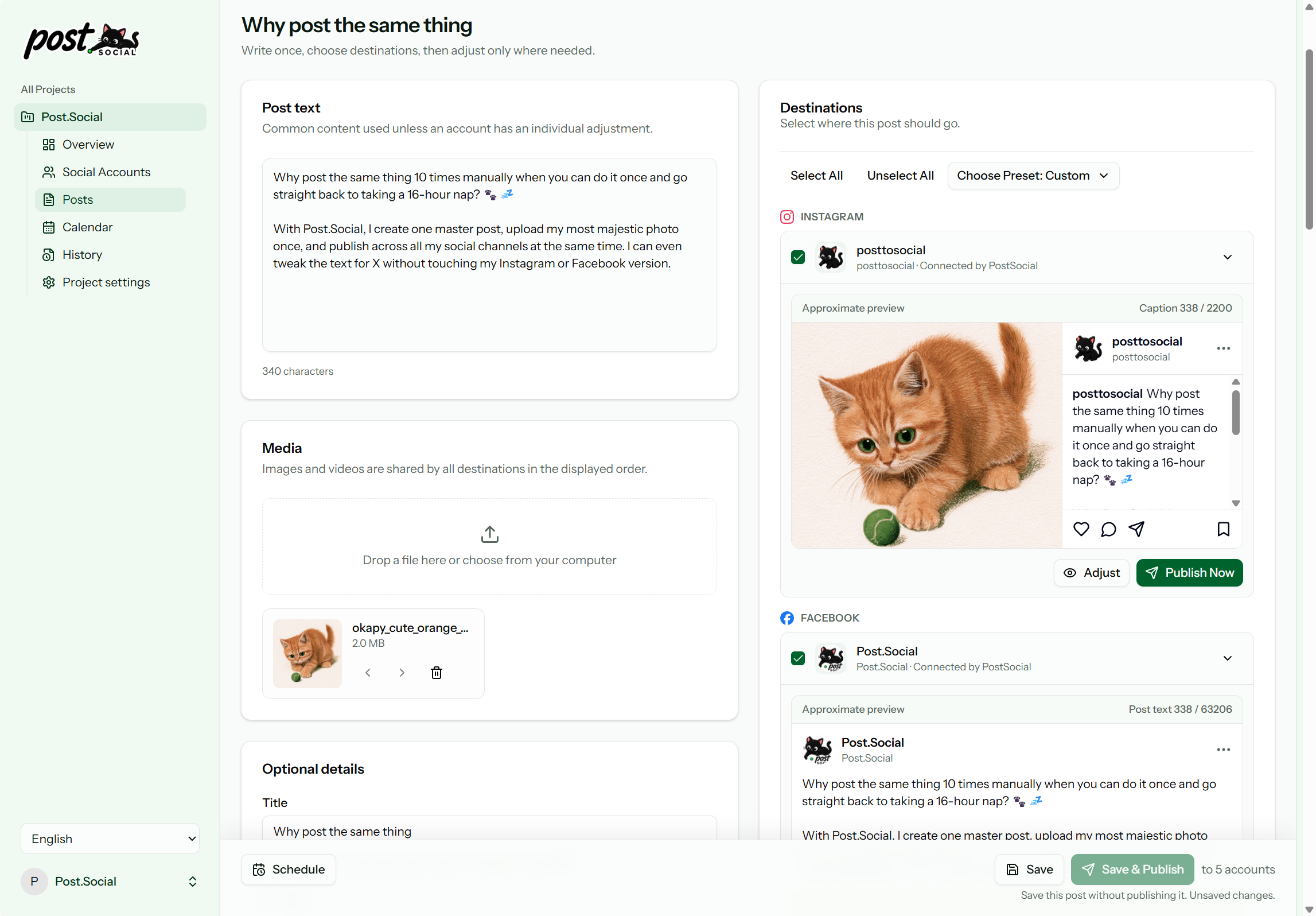
Crea la publicación una vez, sube los medios una vez y elige dónde debe aparecer. Mantenga la misma versión en todas partes o ajuste el texto para una red en particular, luego publíquelo ahora o prográmelo, todo desde un flujo de trabajo claro.
Todo el proceso de un vistazo
configurar
Nombra la marca o el sitio.
Conectar
Añade las cuentas que utilizas.
crear
Escribe y sube una vez.
Elige
Seleccione una o varias cuentas.
Ajustar
Cambie sólo lo que necesite cambiar.
Publicar
Envía ahora o programa.
Revisión
Vea todos los resultados de la cuenta.
Empezar organizado
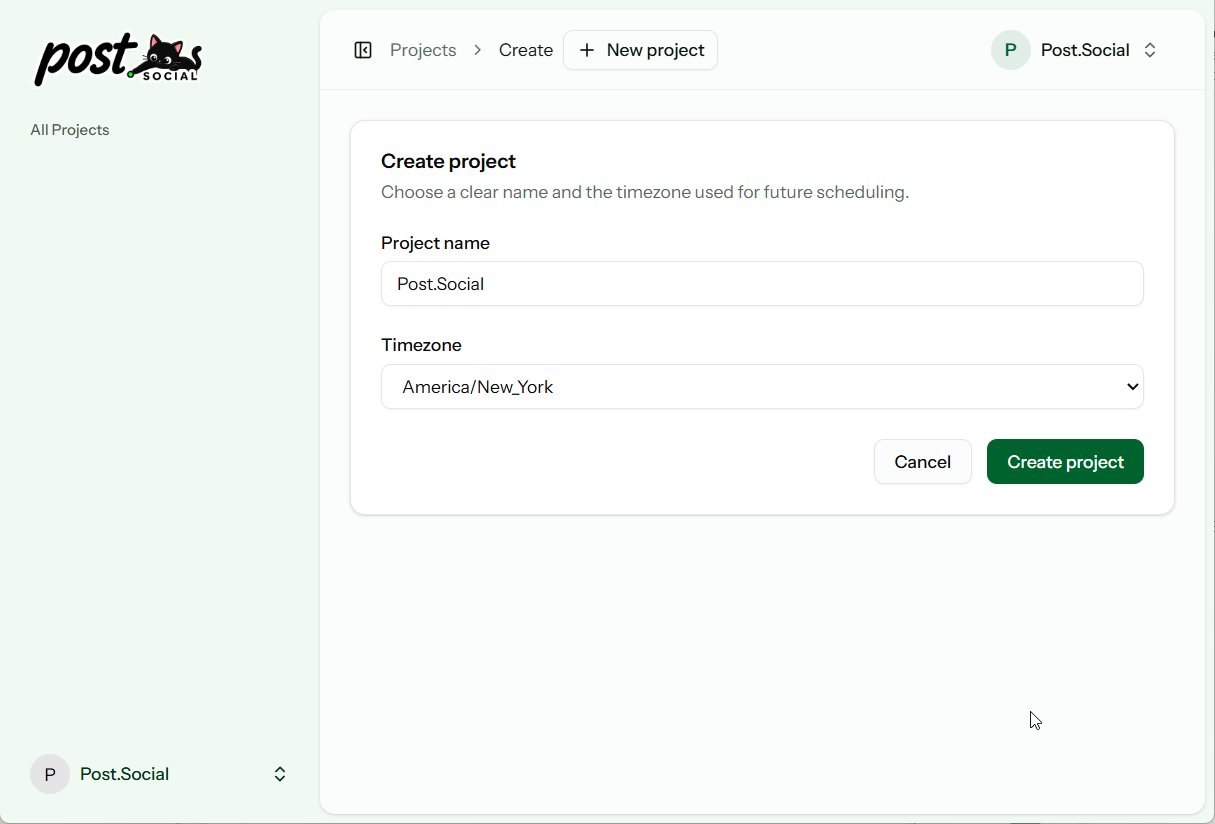
Post.Social llama a esto un Proyecto. Es simplemente el lugar donde una marca, empresa o sitio web mantiene juntos sus cuentas, publicaciones, programación e historial conectados.
Si gestionas sólo una marca, un proyecto puede ser todo lo que necesites.
Si administra varias marcas o sitios web no relacionados, los Proyectos separados evitan que se seleccione por accidente la cuenta, zona horaria o publicación incorrecta.
Conecta tus cuentas
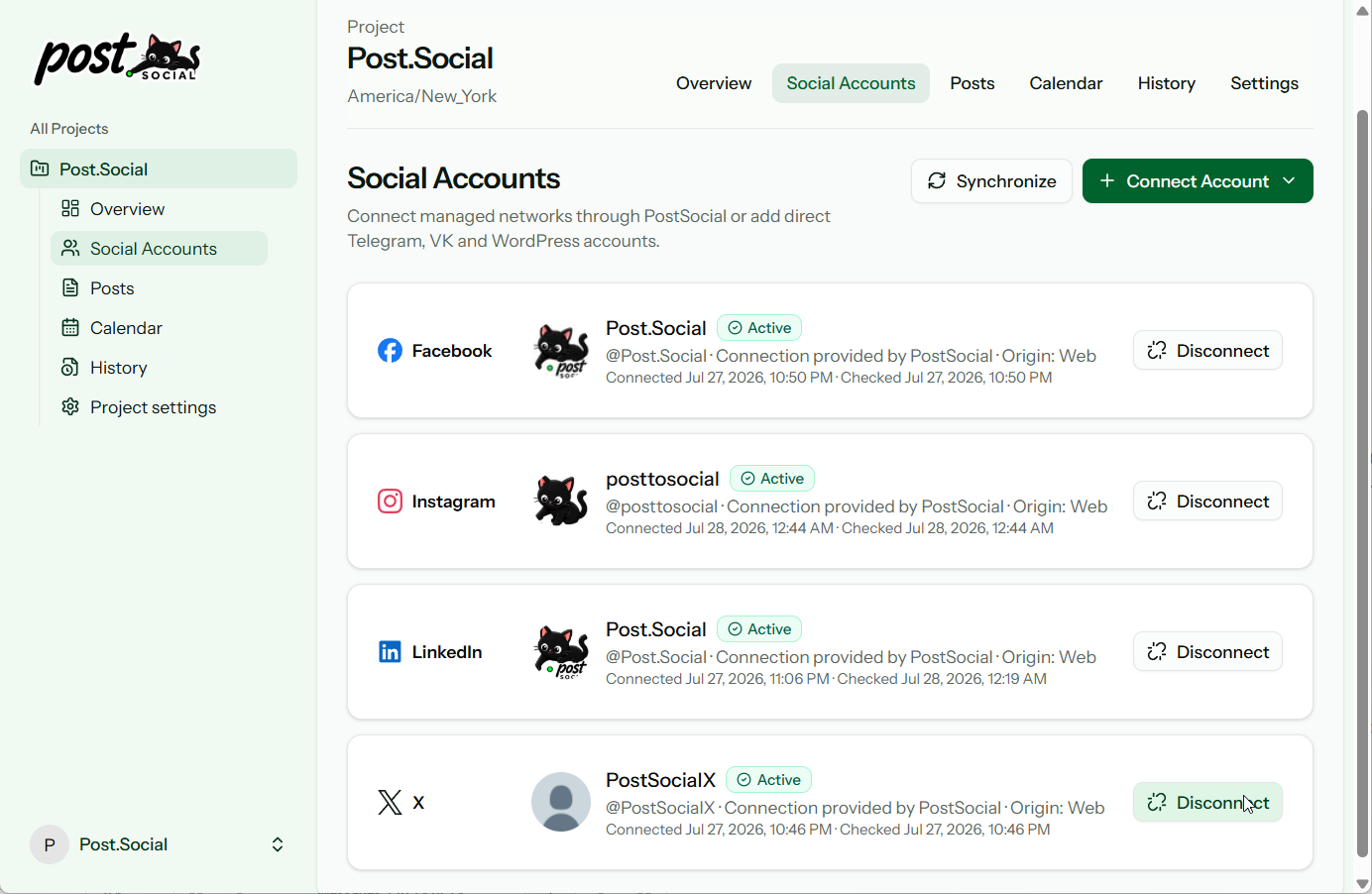
Conecte todas las cuentas sociales, canales de Telegram y sitios web de WordPress en los que publica. Permanecen listas en Post.Social, por lo que no tienes que abrir e iniciar sesión en cada aplicación cada vez que tengas algo nuevo que compartir.
Redes Premium
Elige la red, continúa hasta su pantalla de autorización y selecciona el perfil, Página o canal que deseas agregar.
Redes estándar
Post.Social explica lo que se necesita para Bluesky, Telegram, VK o WordPress y verifica la conexión antes de usarlo.
Los planes se basan en publicaciones exitosas, no en la cantidad de cuentas conectadas.
Ver las redes compatibles y los detalles de configuración →Crear la publicación compartida
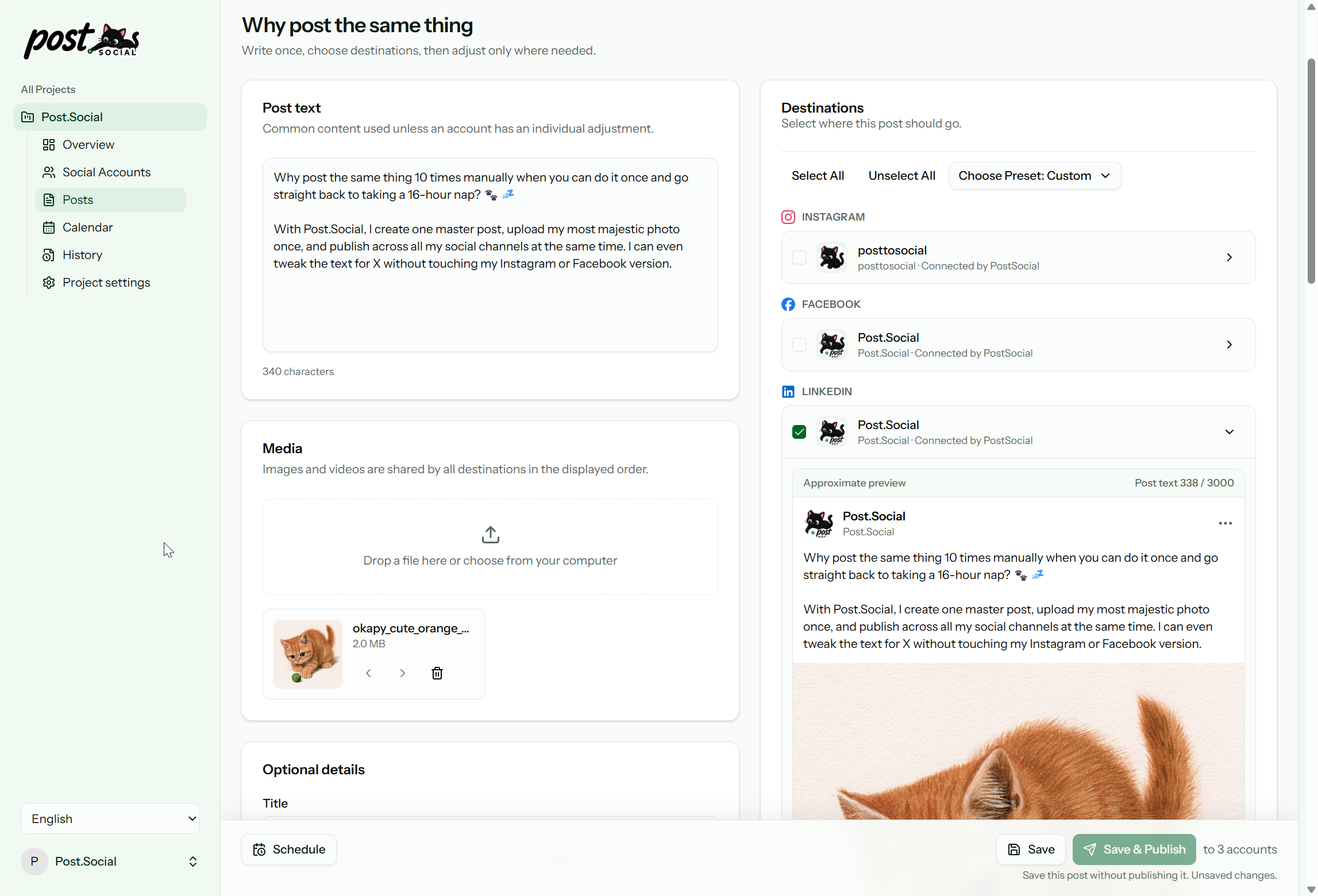
La publicación principal es la versión inicial para cada cuenta que seleccione. En lugar de recrear el mismo contenido en un navegador lleno de pestañas o diez aplicaciones diferentes, lo preparas una vez en un editor.
Tus cargas permanecen adjuntas al borrador, por lo que una corrección de validación no significa cargar los archivos nuevamente.
Asistencia de IA opcional
El asistente de IA funciona dentro del editor de publicaciones. Puede ayudarte a partir de una breve indicación, crear versiones específicas por cuenta o reescribir textos largos para X y Bluesky.
Siempre ves primero el texto propuesto. Aplica solo las versiones que quieras; el asistente nunca guarda, programa ni publica por su cuenta.
Describe la publicación o elige un texto existente para adaptarlo.
Compara el borrador o las versiones de las cuentas y vuelve a generar cualquiera de ellas.
Mantén el control aplicando únicamente las sugerencias que apruebes.
Elige las cuentas
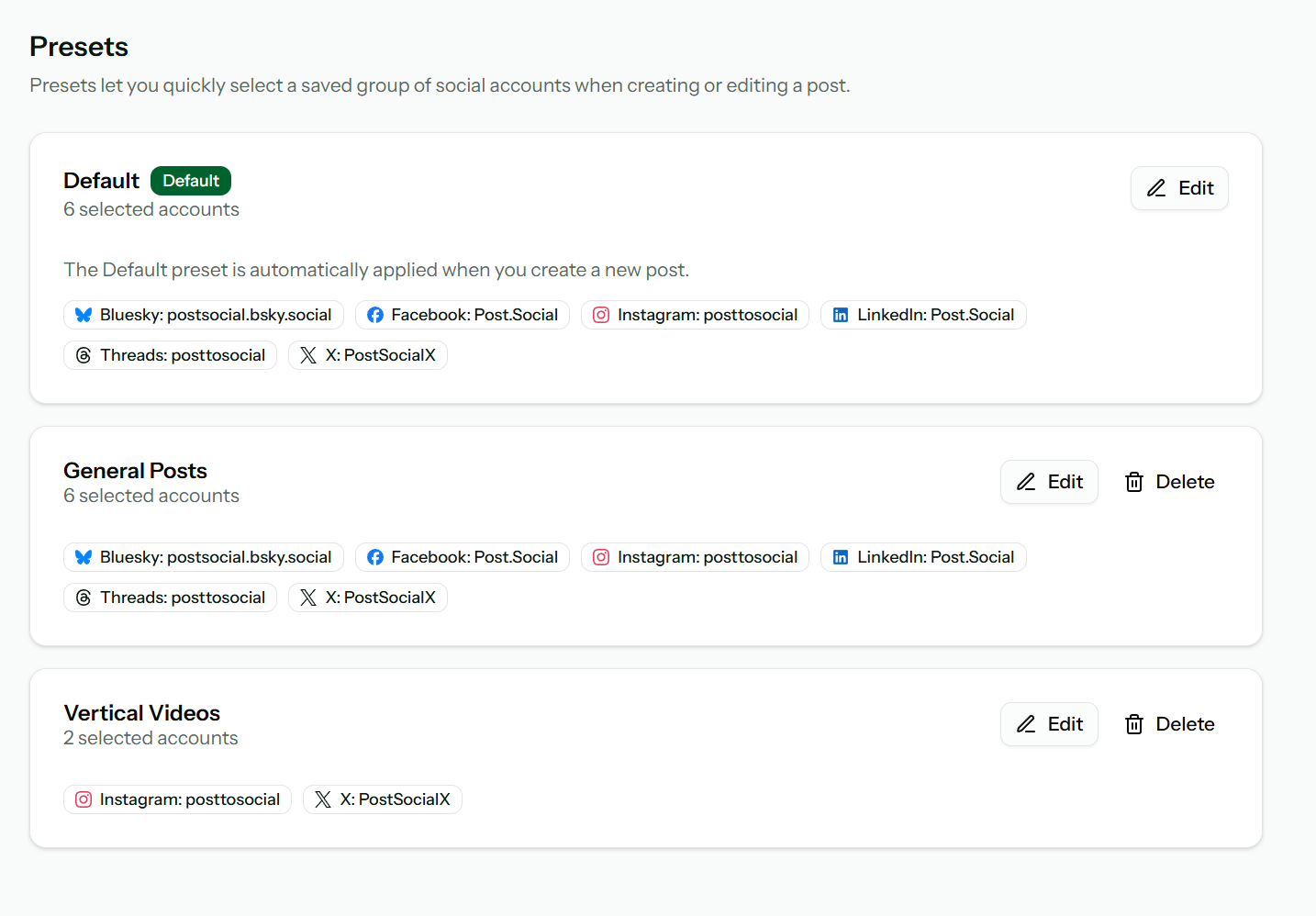
Seleccione una cuenta, algunas cuentas o todas las cuentas relevantes. Nada va a ninguna parte simplemente porque está conectado: tú eliges los destinatarios de cada publicación.
Útil cuando una publicación pertenece solo a algunas de sus cuentas.
Seleccione un grupo familiar como "Marca principal" o "Actualización semanal" con un solo clic.
Ajustar sólo donde sea necesario
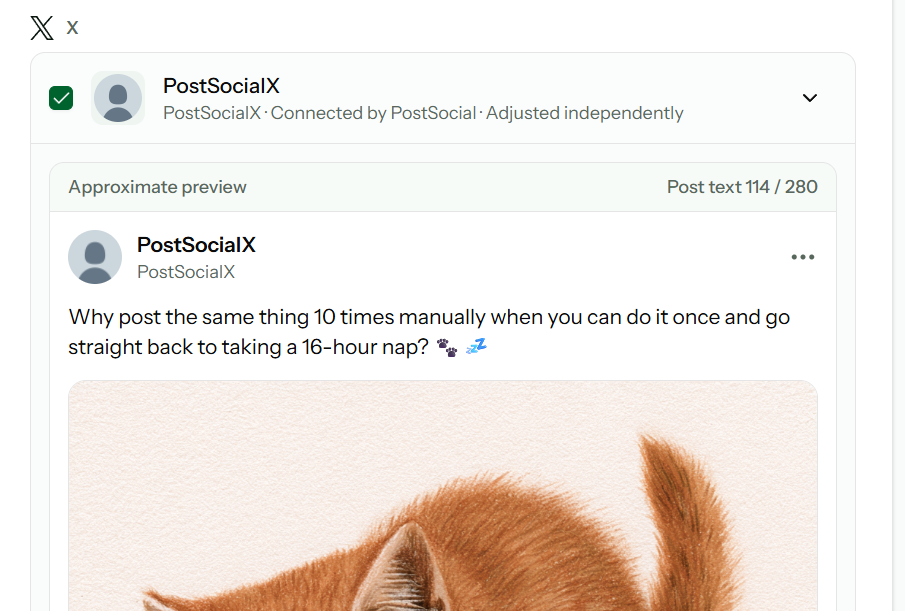
Cada cuenta seleccionada comienza con la publicación compartida. Abra una vista previa de la cuenta solo cuando su versión necesite texto, título, etiquetas u otra configuración compatible diferente.
El ajuste se guarda con la publicación, por lo que seguirá ahí cuando vuelvas a editar o publicar nuevamente.
Publicar ahora o programar
Cuando todo luzca bien, elige la acción que mejor se adapte a tu día.
Guarde el contenido más reciente y envíelo a cada cuenta seleccionada. También puedes usar Publicar ahora en la vista previa de una cuenta cuando solo esa cuenta debería recibir la publicación.
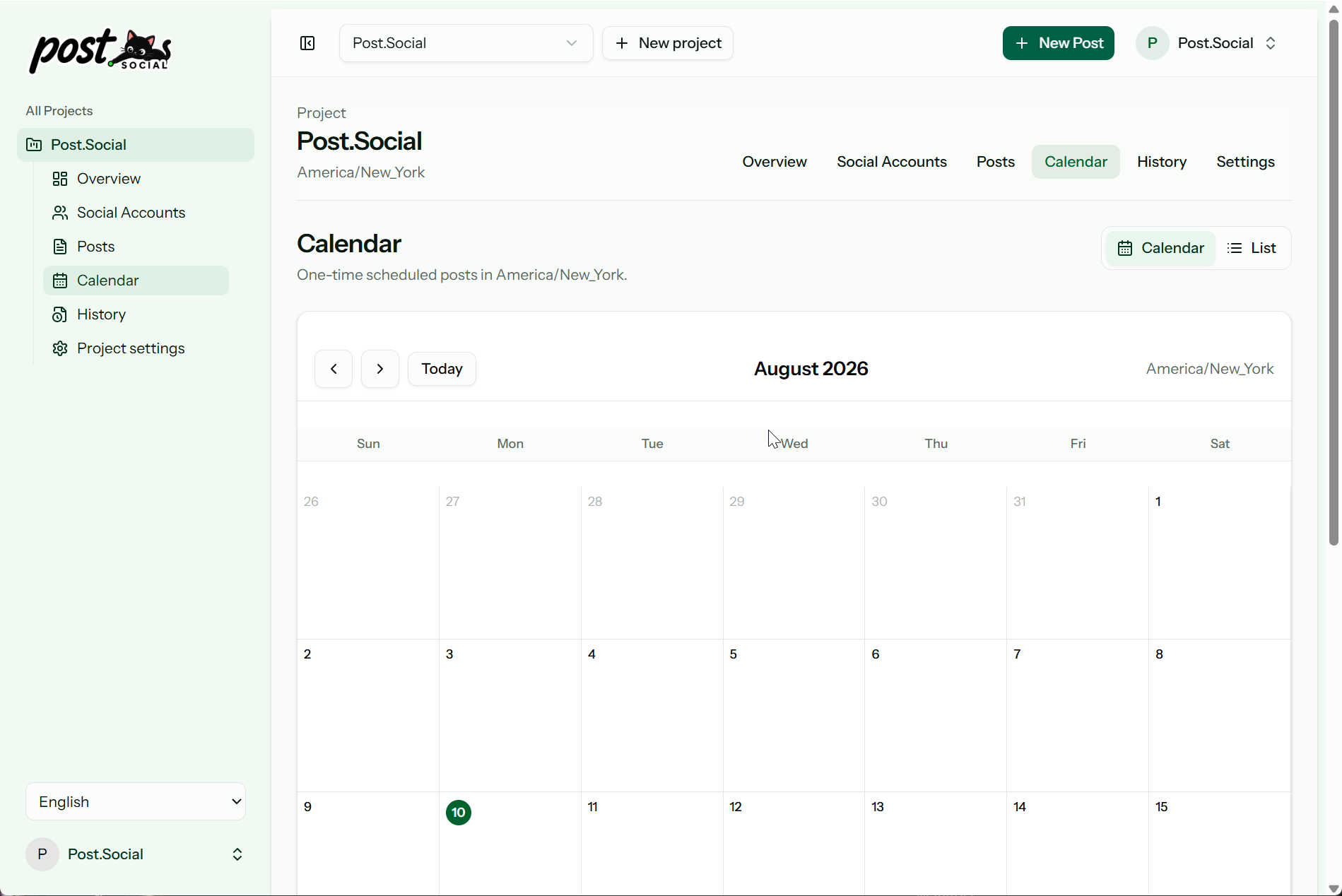
Elija una fecha, hora y zona horaria futuras. La publicación aparece en el Calendario y Lista cronológica hasta su envío.
Antes de que comience el procesamiento, una publicación programada se puede editar, mover a otro momento o devolver al Borrador borrando su programación.
¿Qué sucede después de hacer clic en Publicar?
Post.Social prepara la versión guardada correcta para cada cuenta seleccionada y envía las entregas. Que una cuenta tenga un problema no borra los resultados exitosos de las demás.
01
El texto, los medios y las configuraciones que se envían se registran para cada cuenta.
02
Cinco cuentas seleccionadas reciben cinco resultados con seguimiento independiente.
03
Las fallas de conexión o red elegibles se pueden volver a intentar automáticamente sin crear otro cargo por uso.
04
Una entrega exitosa a una cuenta cuenta como una publicación. Los intentos fallidos no.
Si se publican nueve cuentas y una falla, verá nueve éxitos y un fracaso claro, no un resultado confuso para todo el lote.
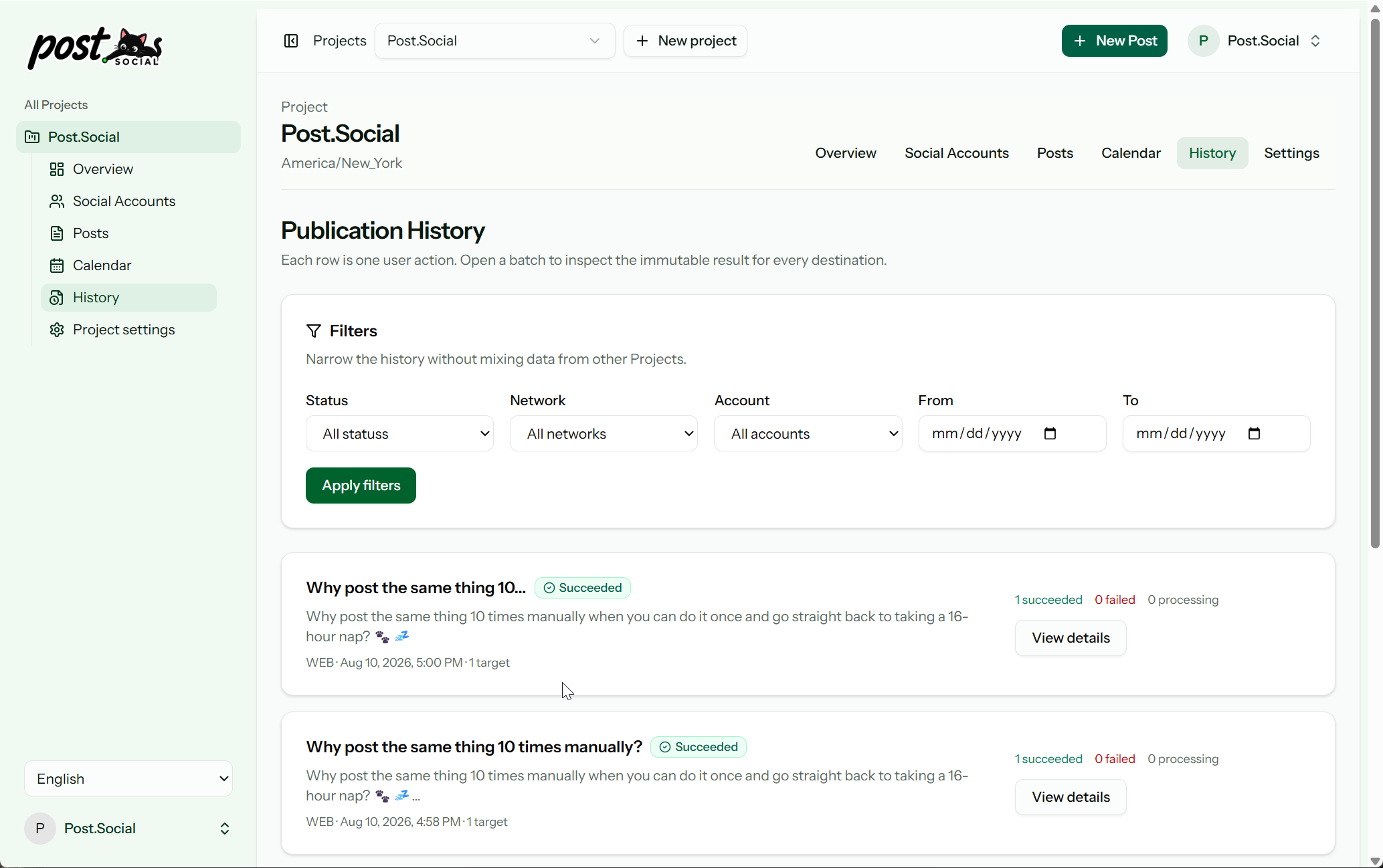
Revisa los resultados
La historia le da a cada cuenta su propio estatus. Puede confirmar publicaciones exitosas, comprender una falla y ver la versión exacta que se envió sin verificar cada aplicación manualmente.
La próxima publicación es aún más rápida.
Tus publicaciones permanecen en una biblioteca con capacidad de búsqueda. Edite un borrador, actualice una publicación publicada o duplique una existente como punto de partida para una nueva campaña.
Encuentre trabajos guardados por título o título.
Copiar una publicación con sus medios y ajustes de cuenta.
Realice las ediciones necesarias y cree una entrega nueva.
Para editores de WordPress
Utilice Post.Social directamente o conecte un flujo de trabajo SNAP existente sin renunciar a las herramientas de WordPress que ya conoce.
Publicación directa en WordPress
Conecte el sitio, redacte en Post.Social y publique una publicación completa de WordPress con medios, títulos, categorías y etiquetas compatibles.
Publicación social con SNAP
Cuando una publicación de SNAP está lista para publicarse, SNAP envía la solicitud de publicación a Post.Social para las cuentas sociales compatibles conectadas a ese sitio. WordPress mantiene el control de su contenido y tiempo.
Marcador de posición de captura de pantalla 09
Conexión de WordPress o pantalla de publicación SNAP
Captura de pantalla sugerida: elija la pantalla de integración real que explique el flujo de trabajo con mayor claridad.
Lo que desaparece de tu rutina
Preguntas comunes
No. Elija las cuentas por separado para cada publicación, aplique un ajuste preestablecido guardado o publique solo desde la vista previa de una cuenta.
Sí. La publicación comparte los medios, mientras que el texto, el título, las etiquetas y las configuraciones admitidas se pueden ajustar para una red o cuenta.
Sí. Guarde un borrador con sus cargas, selecciones y ajustes, luego regrese cuando esté listo.
Las otras cuentas continúan de forma independiente. El historial muestra los resultados exitosos y una explicación segura del error de la cuenta que falló.
Sí. Antes de que comience el procesamiento de entrega, edite el contenido, cambie la fecha u hora, o borre la programación y devuelva la publicación al Borrador.
Una entrega exitosa a una cuenta cuenta como una publicación. Los intentos fallidos y los reintentos técnicos automáticos no generan otro cargo.
Empiece gratis, conecte las cuentas que utiliza y publique la misma idea en todas partes desde un cómodo flujo de trabajo.
Prueba de 14 días. No se requiere tarjeta de pago.