
Премиум-сети
Авторизуйтесь и подтвердите доступ
Выберите соцсеть, пройдите авторизацию и отметьте профиль, Страницу или канал для добавления.
Как работает Post.Social
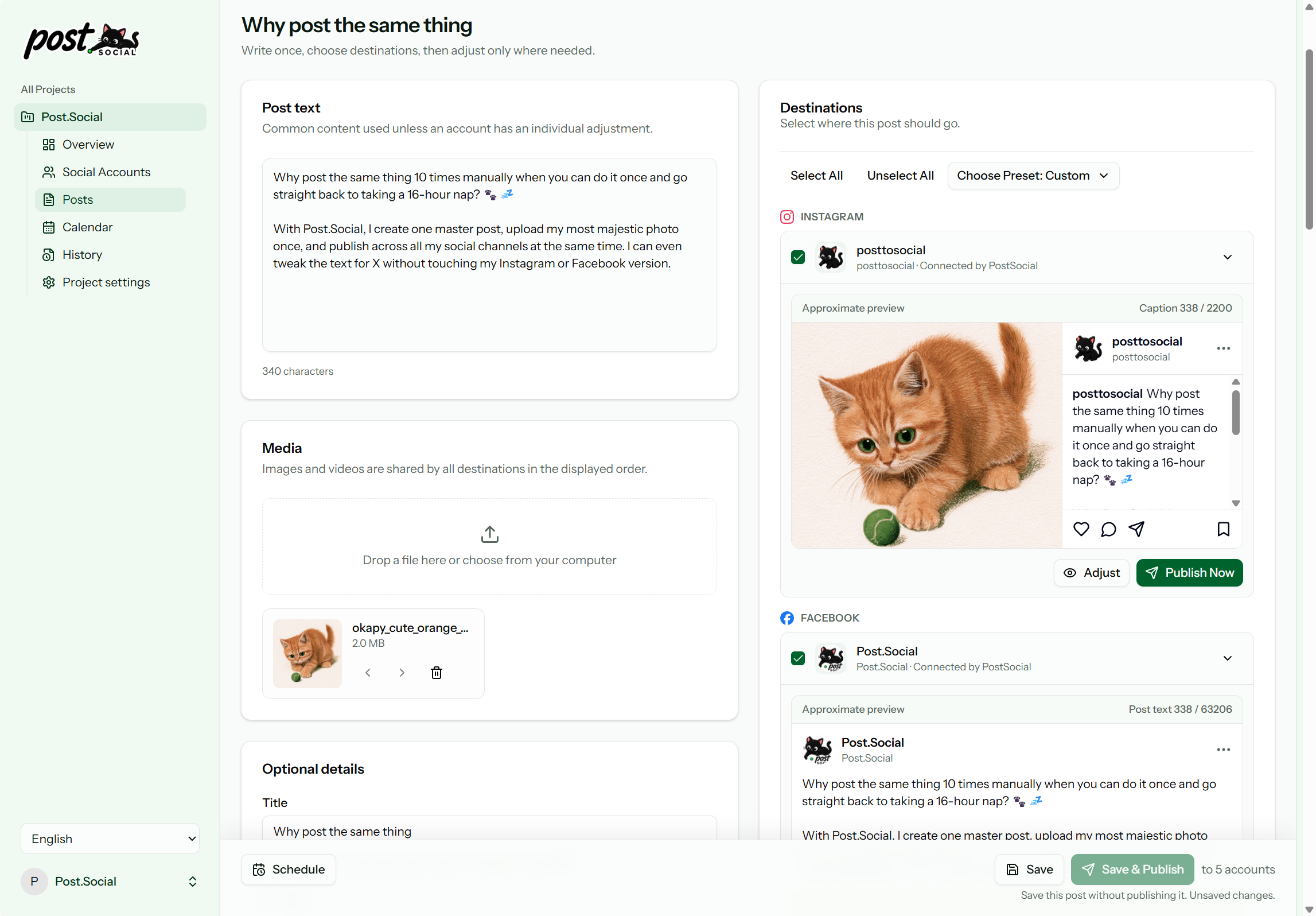
Создайте пост, добавьте медиафайлы один раз и выберите площадки для публикации. Оставьте единый вариант или адаптируйте текст под конкретные соцсети, а затем опубликуйте сразу или по расписанию — в удобном едином окне.
Весь процесс в двух словах
1. Настройка
Укажите название бренда или сайта.
2. Подключение
Подключите используемые аккаунты.
3. Создание
Напишите текст и загрузите файлы один раз.
4. Выбор
Отметьте один или несколько аккаунтов.
5. Адаптация
Меняйте только то, что требует правок.
6. Публикация
Опубликуйте сразу или запланируйте.
7. Отчет
Отслеживайте статус по каждому аккаунту.
Порядок с первого шага
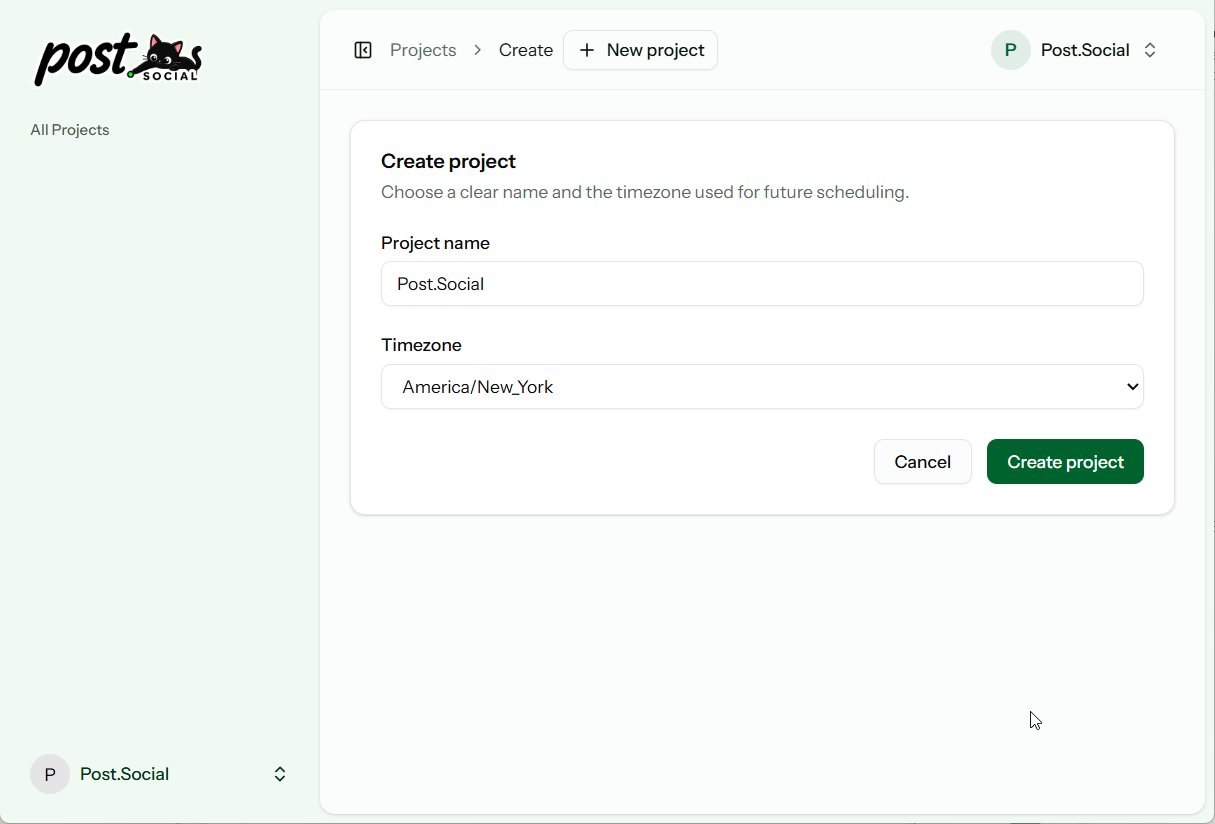
В Post.Social это называется Проект. Это пространство, где один бренд, компания или сайт хранят подключенные аккаунты, посты, контент-план и историю.
Если вы развиваете один бренд, одного проекта будет вполне достаточно.
Если у вас несколько брендов или сайтов, отдельные проекты защитят от случайной отправки поста не в тот аккаунт или с чужим часовым поясом.
Подключите ваши аккаунты
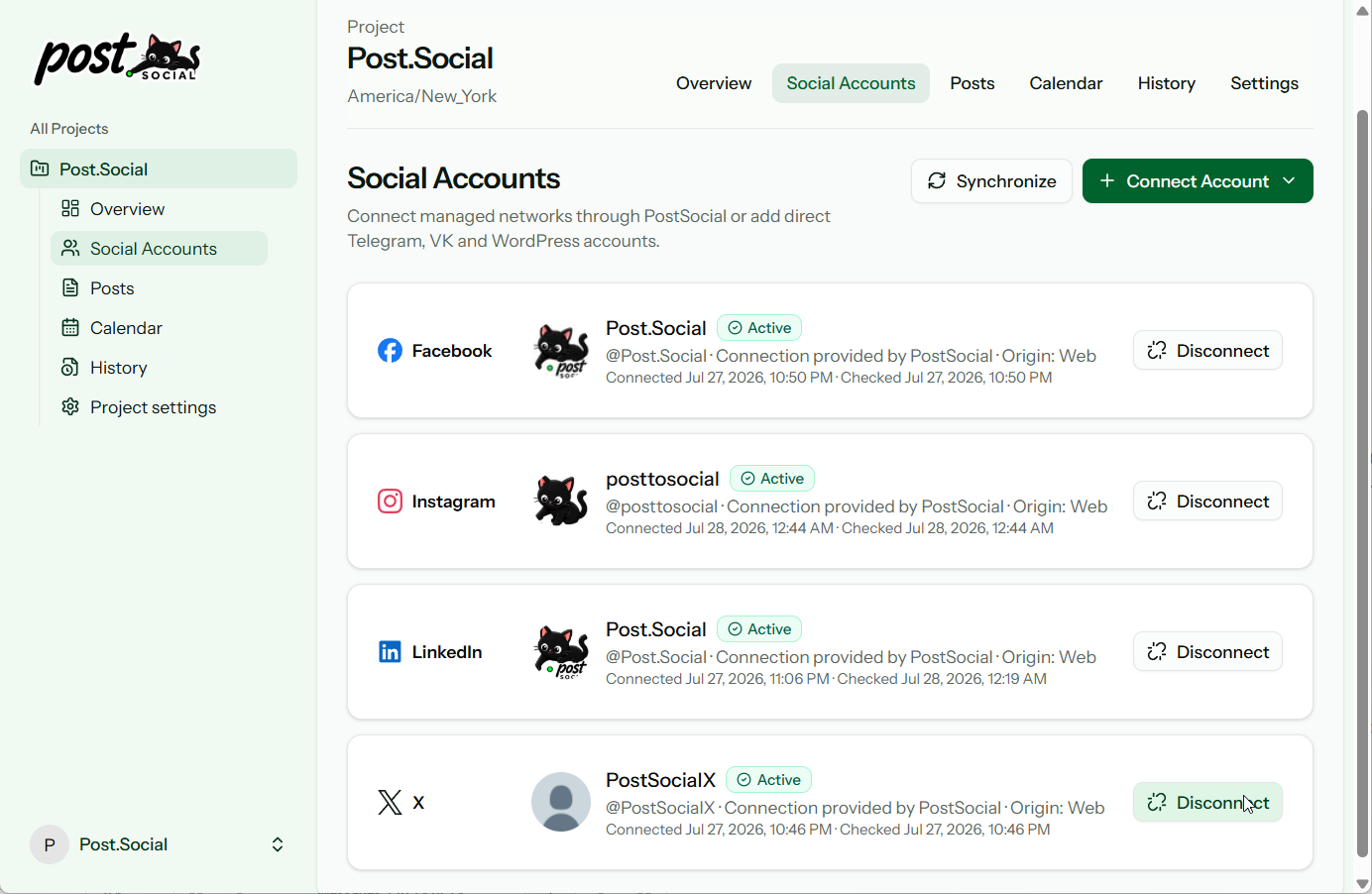
Подключите соцсети, Telegram-каналы и сайты на WordPress. Они всегда готовы к работе внутри Post.Social, поэтому вам больше не придется заходить в каждое приложение отдельно.
Премиум-сети
Выберите соцсеть, пройдите авторизацию и отметьте профиль, Страницу или канал для добавления.
Стандартные сети
Post.Social подскажет, что потребуется для Bluesky, Telegram, VK или WordPress, и проверит подключение.
Тарифы ограничивают только количество успешных публикаций, а не число подключенных аккаунтов.
Все поддерживаемые соцсети и параметры настройки →Создайте мастер-пост
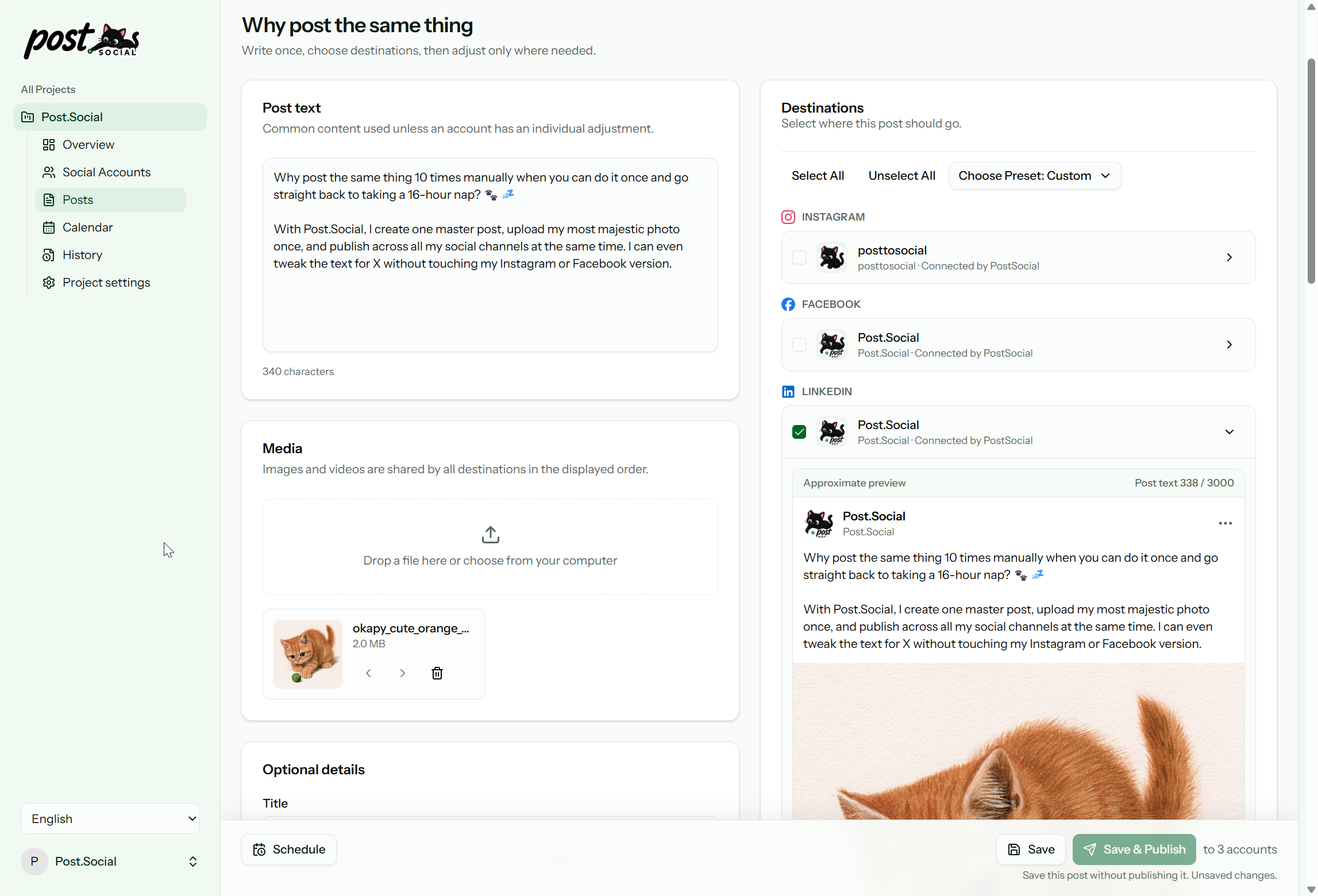
Мастер-пост служит базой для всех выбранных аккаунтов. Вместо того чтобы собирать один и тот же контент в десятке вкладок или разных сервисах, вы готовите его в едином редакторе.
Файлы остаются в черновике: при правках текста загружать их заново не придется.
AI-помощь по желанию
AI-ассистент работает прямо в редакторе поста. Он помогает создать текст по краткому описанию, подготовить версии для отдельных аккаунтов или переписать длинный текст для X и Bluesky.
Сначала вы всегда видите предложенный текст. Применяйте только нужные версии: ассистент никогда сам не сохраняет, не планирует и не публикует пост.
Опишите будущий пост или выберите существующий текст для адаптации.
Сравните черновик или версии для аккаунтов и при необходимости создайте любую из них заново.
Сохраняйте полный контроль, применяя только одобренные вами предложения.
Выберите аккаунты
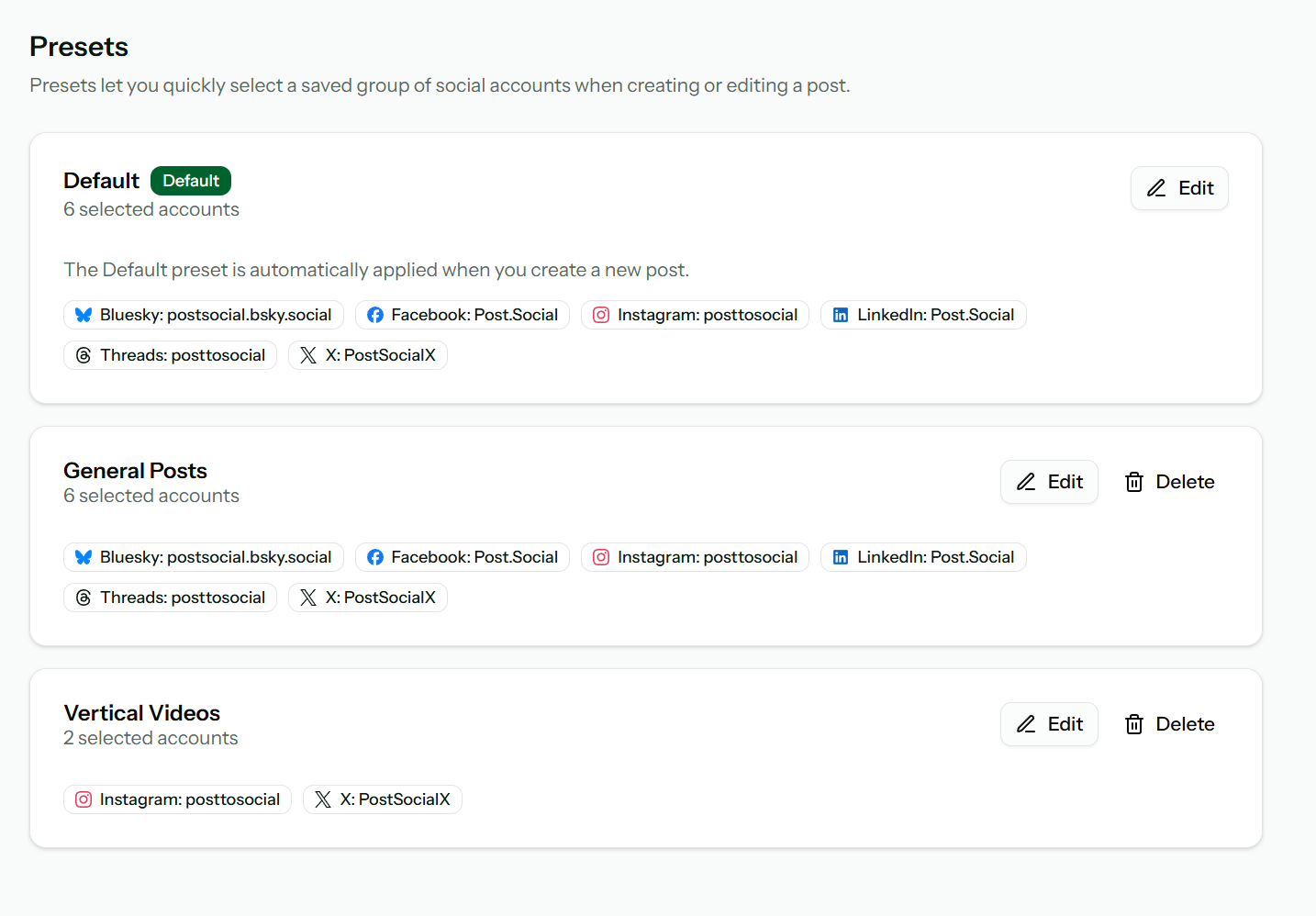
Отметьте один аккаунт, группу каналов или все площадки сразу. Контент никогда не уходит автоматически: вы сами выбираете адресатов для каждого поста.
Удобно, если пост предназначен только для части ваших каналов.
Выбирайте сохраненные группы (например, «Основной бренд» или «Дайджест») в один клик.
Точечная адаптация
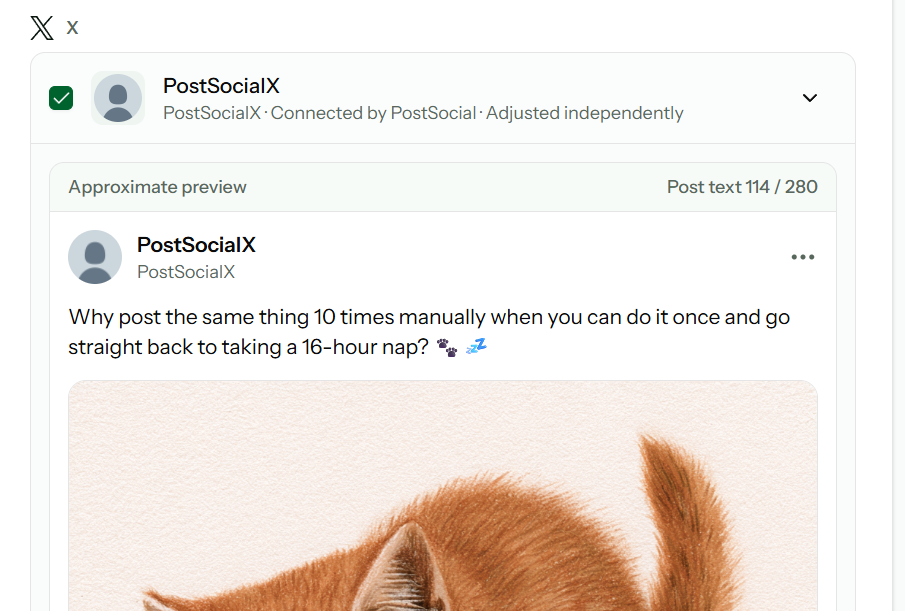
Все аккаунты наследуют общий мастер-пост. Открывайте предпросмотр конкретного аккаунта только если его версии нужен другой текст, заголовок, теги или кастомные параметры.
Все правки сохраняются внутри поста и останутся на месте при повторном редактировании.
Публикуйте сразу или по расписанию
Когда контент готов, выберите нужный сценарий отправки.
Сохраните пост и отправьте его во все выбранные аккаунты. Кнопку «Опубликовать сейчас» можно нажать и в предпросмотре конкретного аккаунта, если пост нужен только там.
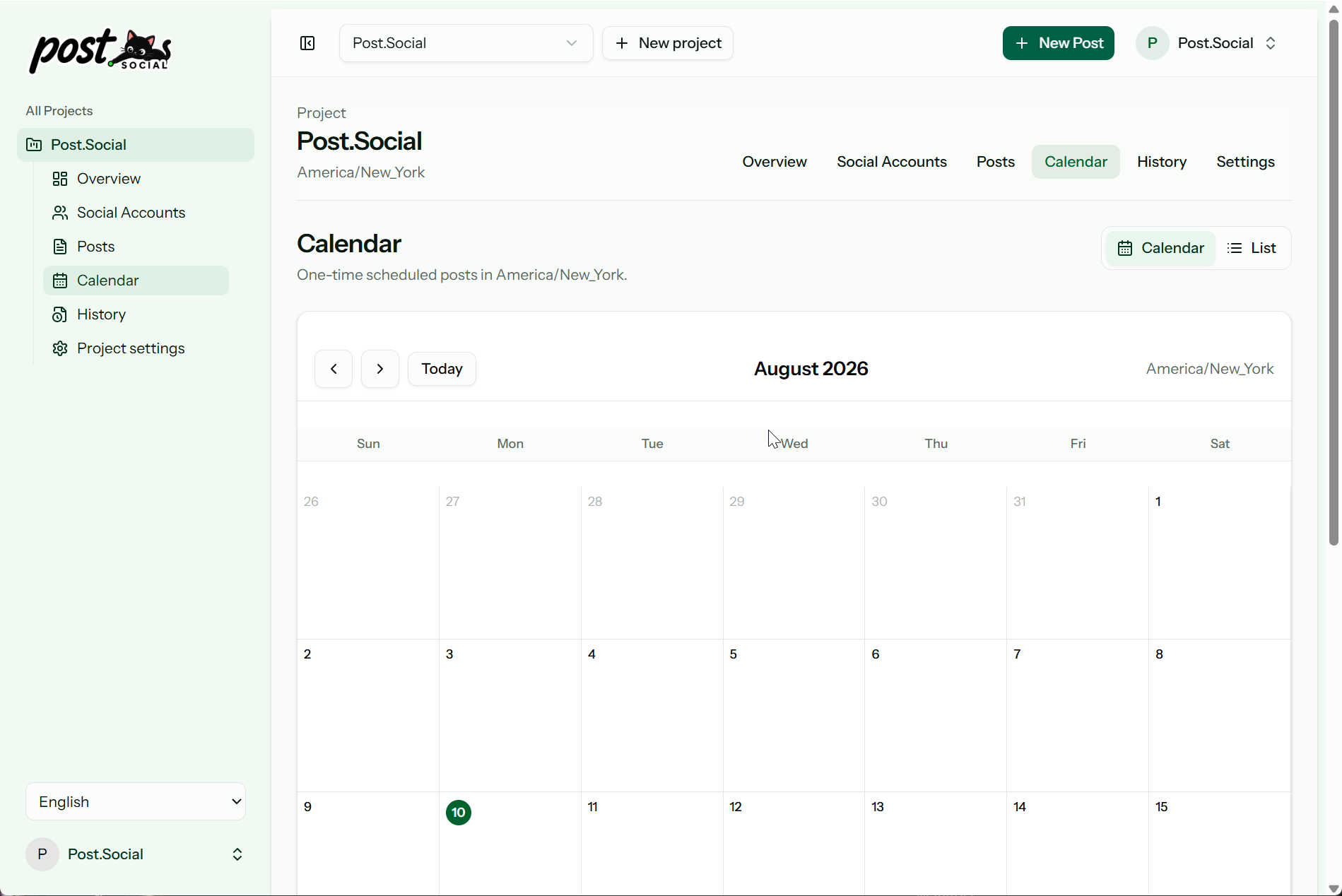
Задайте дату, время и часовой пояс. Запланированный пост появится в календаре и списке публикаций.
До момента отправки пост можно отредактировать, перенести на другую дату или сбросить расписание и вернуть в черновики.
Что происходит после нажатия «Опубликовать»
Post.Social формирует нужную версию поста для каждой площадки и отправляет её. Сбой в одном аккаунте не отменяет успешную публикацию в остальные.
01
Текст, файлы и настройки фиксируются для каждого аккаунта перед отправкой.
02
5 выбранных аккаунтов получают 5 отдельно отслеживаемых статусов.
03
Временные сетевые сбои отрабатываются автоматически без расхода лимитов.
04
Лимит расходуется только при успешной доставке. Сбои не учитываются.
Если в 9 аккаунтов пост ушел, а в 1 произошла ошибка — вы увидите 9 успешных статусов и 1 понятную ошибку, а не один смутный статус на весь пакет.
Контроль результатов
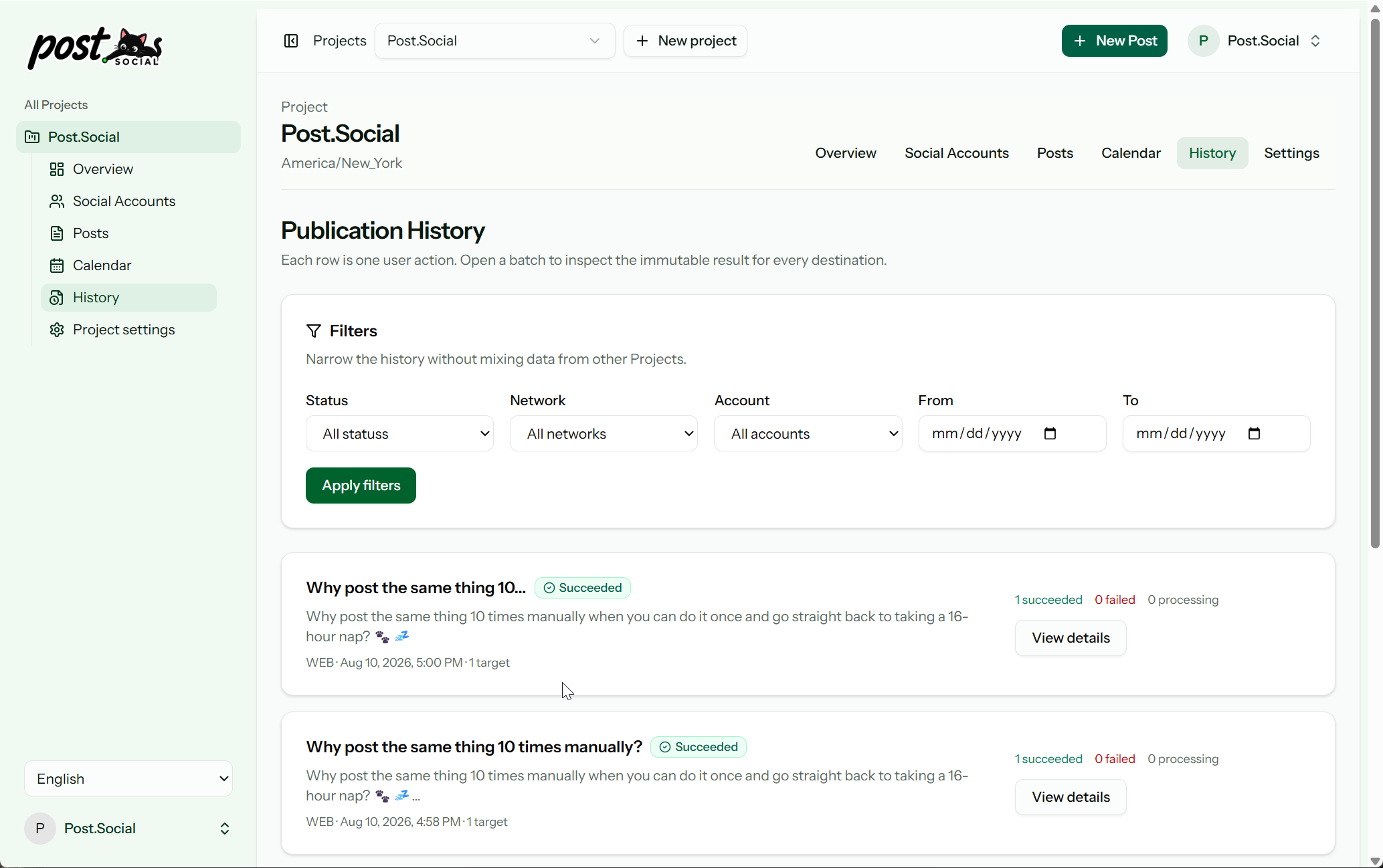
В журнале у каждого аккаунта собственный статус. Вы точно знаете, что пост опубликован, видите причины ошибок и точный текст отправленной версии — без ручной проверки соцсетей.
Следующий пост еще быстрее
Ваши посты сохраняются в библиотеке с удобным поиском. Редактируйте черновики, обновляйте опубликованные посты или дублируйте их как основу для новых публикаций.
Быстрый поиск по заголовку или тексту поста.
Копирование поста со всеми файлами и настройками аккаунтов.
Внесите нужные правки и отправьте пост снова.
Для авторов и сайтов на WordPress
Публикуйте материалы через Post.Social напрямую или подключите связку со SNAP, сохраняя привычные инструменты WordPress.
Прямая публикация на сайт
Подключите сайт, напишите пост в Post.Social и опубликуйте полноценную статью в WordPress с медиафайлами, заголовком, рубриками и тегами.
Post.Social и плагин SNAP
Когда статья в WordPress готова, SNAP передает запрос в Post.Social для рассылки по подключенным соцсетям. WordPress полностью контролирует контент и время выходов.
Превью интерфейса 09
Интеграция с WordPress и SNAP
Макет: экран настройки интеграции с WordPress или работы SNAP.
Что исчезает из вашей рутины
Частые вопросы
Нет. Вы можете выбирать аккаунты вручную для каждого поста, использовать готовые пресеты или отправлять публикацию в один конкретный аккаунт.
Да. Медиафайлы прикрепляются к мастер-посту, а текст, заголовки, теги и параметры легко адаптируются под требования конкретной соцсети.
Да. Вы можете сохранить черновик со всеми прикрепленными файлами, выбранными аккаунтами и настройками, чтобы вернуться к нему позже.
Остальные аккаунты опубликуют пост штатно. В журнале отобразятся успешные статусы и понятно разъясненная причина ошибки для сбойной площадки.
Да. До наступления времени отправки вы можете отредактировать текст, изменить дату и время или сбросить таймер и вернуть пост в черновики.
Одна успешная отправка в один аккаунт считается за 1 публикацию. Ошибки доставки и автоматические повторные попытки лимит не расходуют.
Попробуйте сервис бесплатно, подключите ваши аккаунты и публикуйте контент во все соцсети одновременно.
14 дней бесплатного доступа. Банковская карта не требуется.